
Interfaccia POS
Dal sito precedente. Confermare disponibilità, contatti e specifiche.
Immagini originali del catalogo; i testi nelle immagini restano nella lingua originale.
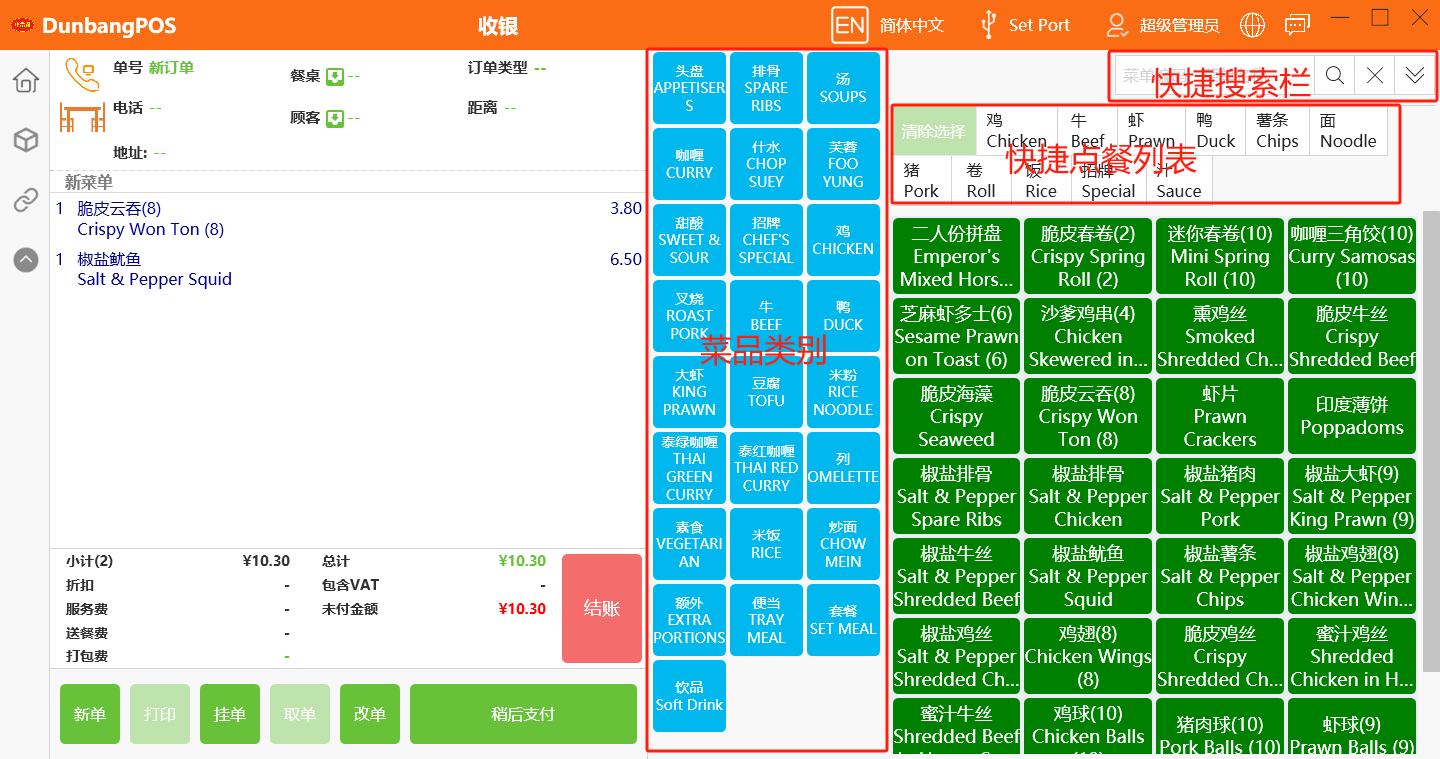
- La schermata principale comprende cliente e tavolo, ordine corrente, note, totali, pagamento e catalogo prodotti.
- Seleziona un tavolo o inserisci il cliente nella parte superiore. I comandi per chiamate recenti e tavoli aprono i relativi dati.
- Seleziona una categoria per visualizzare gli articoli, quindi scegli un articolo da aggiungere all’ordine.
- Seleziona una riga per cambiare quantità o formato disponibile, aggiungere note o eliminare l’articolo. Controlla l’ordine prima di confermare.
- La schermata di pagamento permette di inserire l’importo ricevuto e il metodo di pagamento, mostrando il resto.
- Nuovo ordine avvia un’altra operazione; sospendi e riprendi conservano temporaneamente un ordine. La stampa consente una copia aggiuntiva.
- Le modifiche all’ordine comprendono sconti, servizio, consegna e note. Il pagamento successivo permette di stampare prima dell’incasso.
- Le scorciatoie aprono la schermata principale, gli ordini di oggi, l’ordine precedente e l’interfaccia web opzionale, da attivare nelle impostazioni.
- Queste istruzioni provengono dal sito precedente. Funzioni e interfaccia dipendono dalla versione installata; contatta l’assistenza in caso di differenze.






Archivio · 中文
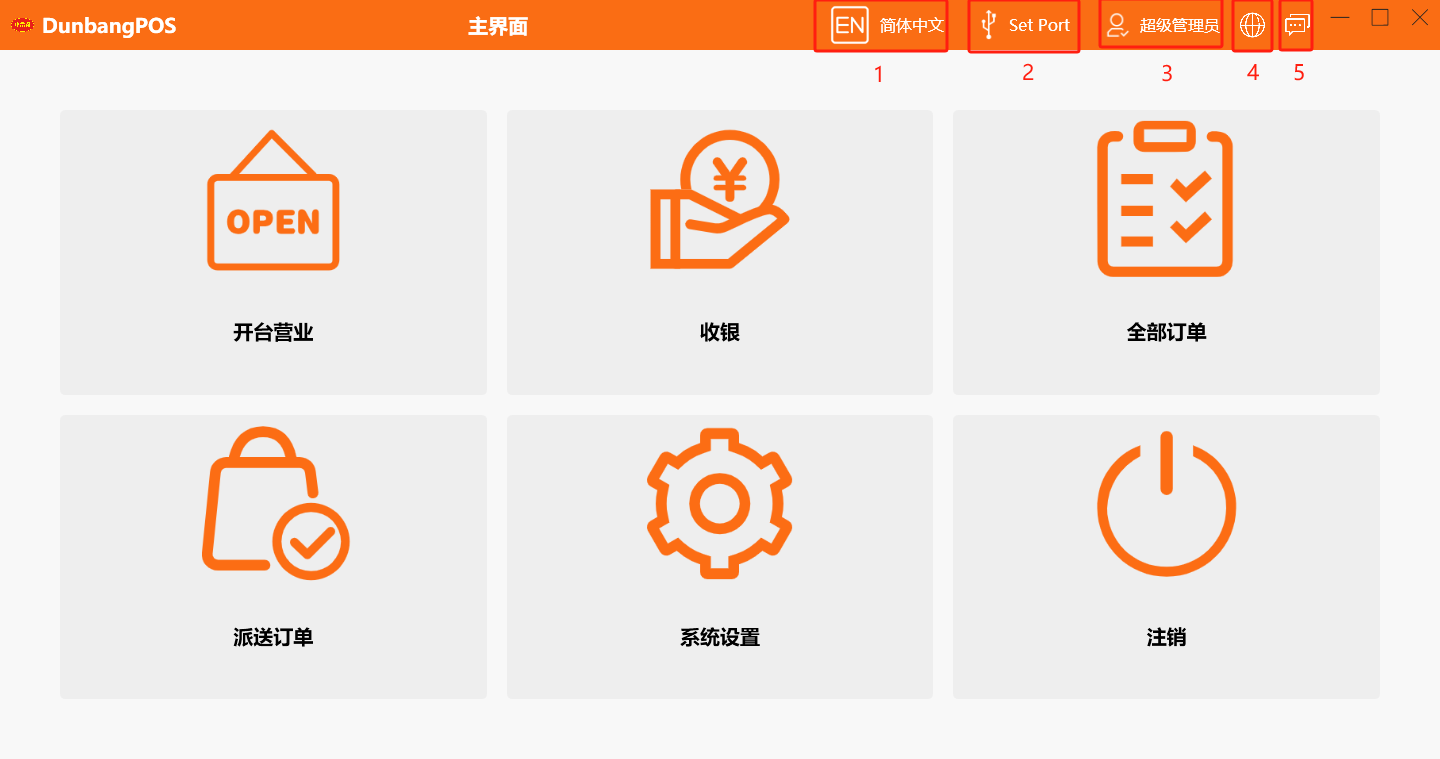
主界面右上角信息分为五个区块:
1.可以切换English/中文,单独区分界面语言和菜单语言。
2.Set Port:自动连接串口显示顾显金额。
3.显示当前登陆账户。
4.显示当前Internet状况。
5.显示当前电话情况。
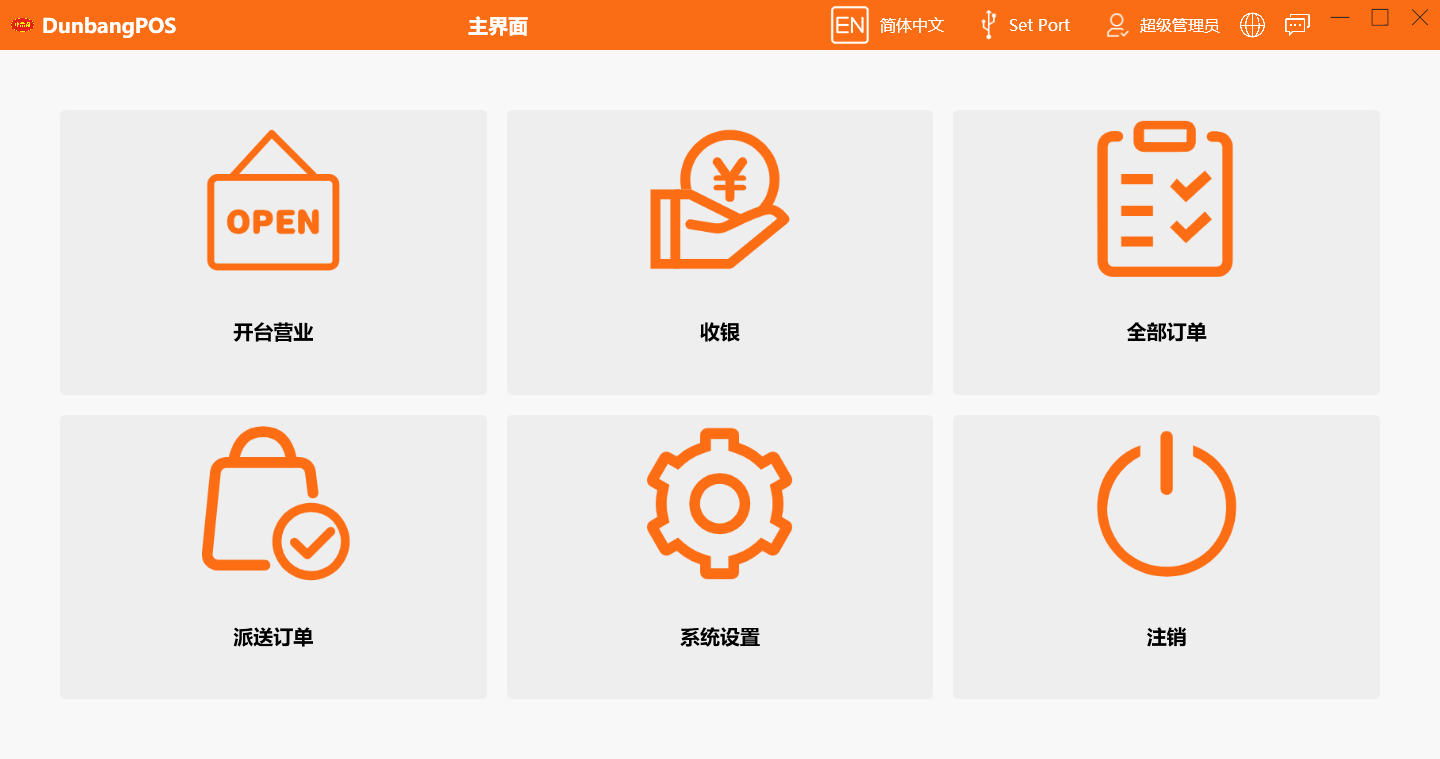
在画面正中又分为六个功能区:
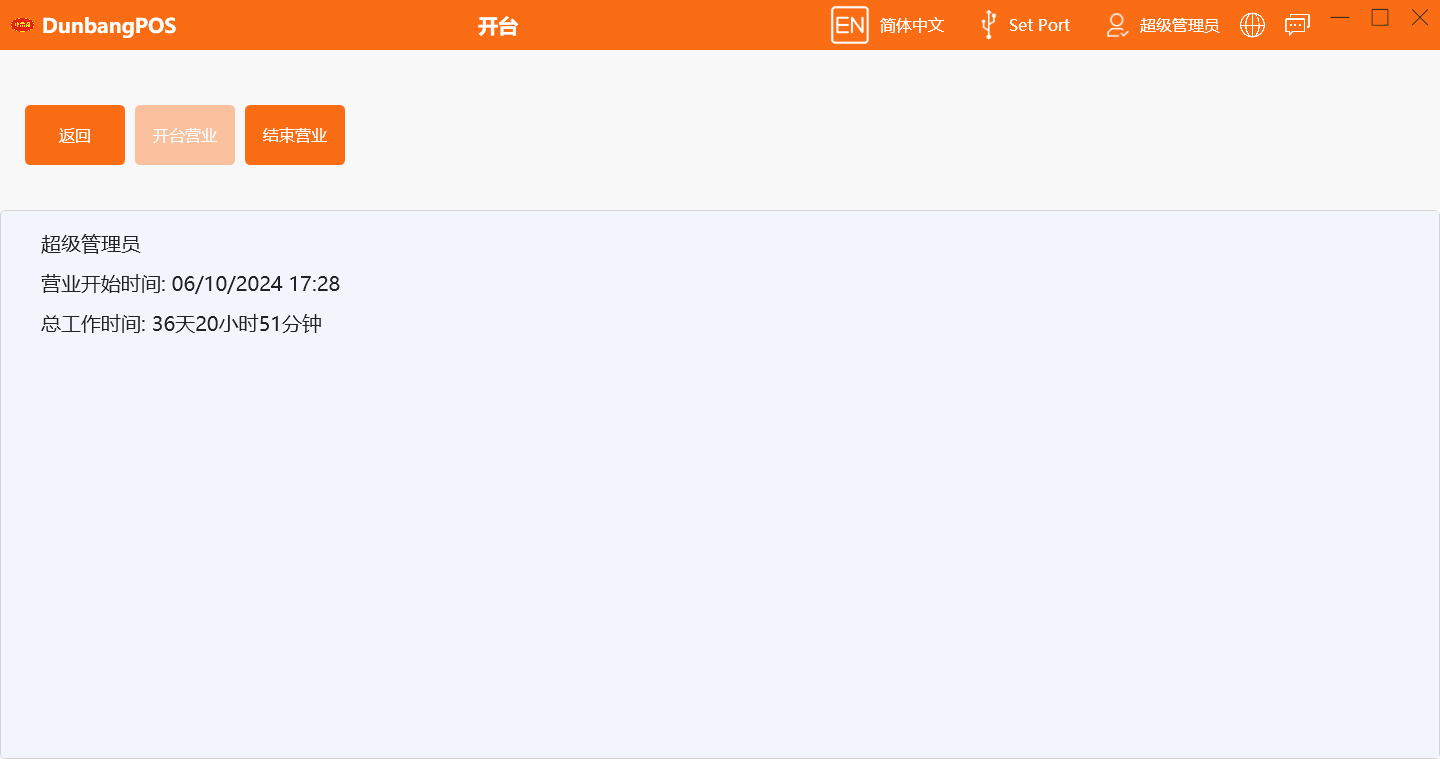
一、开台营业
开台营业界面可以进行开台营业/结束营业操作,在此界面也可以查看当前操作员以及开台营业时间和总工作时间。
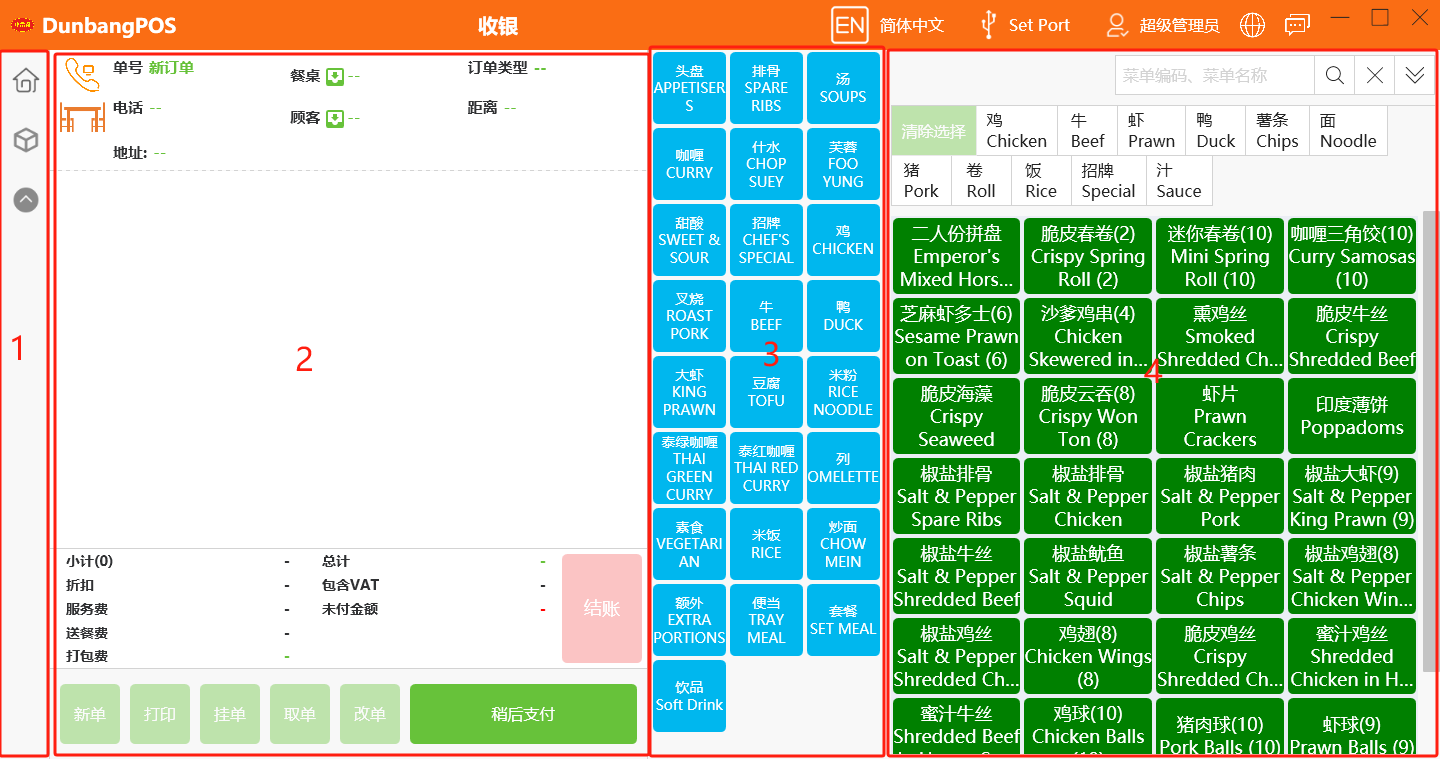
1.快捷图标区域
为主界面图标,点击返回主界面
为今日订单图标,点击快捷进入全部订单界面
为网页点餐快捷链接(可选),需单独在系统设置-程序设置-功能设置中自行选择”开启web商户后台”功能
为上份订单图标,点击查看上份订单菜品和支付信息
2.点餐信息展示区域
主要分为上中下三部分
上方信息主要为顾客信息,可以点击餐桌右侧的按钮进行选桌操作,点击顾客右侧的按钮进行顾客信息的录入。
为最近来电信息,点击查看近期来电。为餐桌信息,点击查看当前餐桌信息。
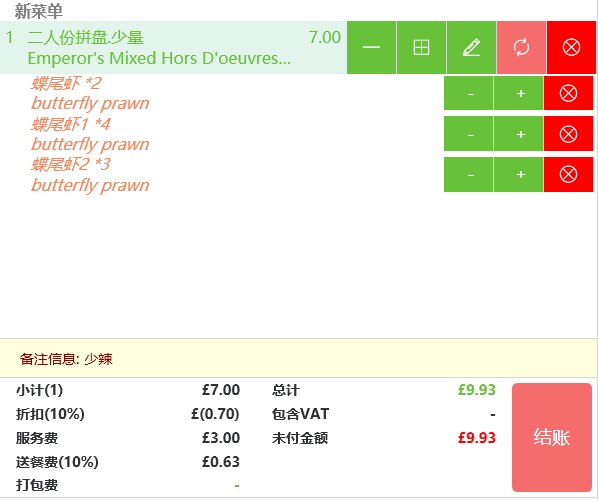
中间区域会显示当前客户的点餐内容,在下方也会显示备注信息和费用详情。右边也包含结账按钮。
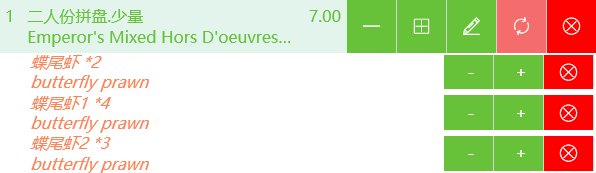
在添加好菜品后,也可以对于菜品的一些改动进行快速的更改,选中菜品后会有显示后方可操作按钮。
菜品编辑从左往右五个按钮分别为:
减少:减少一份当前菜品(不可删除菜品)。
增加:增加一份当前菜品(若是套餐,套餐内菜品也会增加)。
改价改量:修改当前菜品分量(如果该菜品有其他分量)、折扣、价格和备注。
改餐:更改当前菜品的备注信息(也可以额外加小料等)。
删除:删除当前菜品。
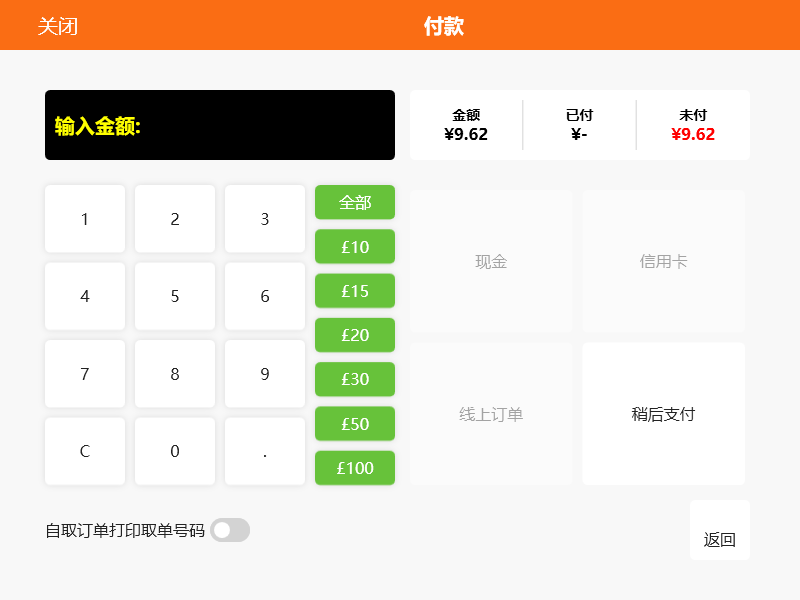
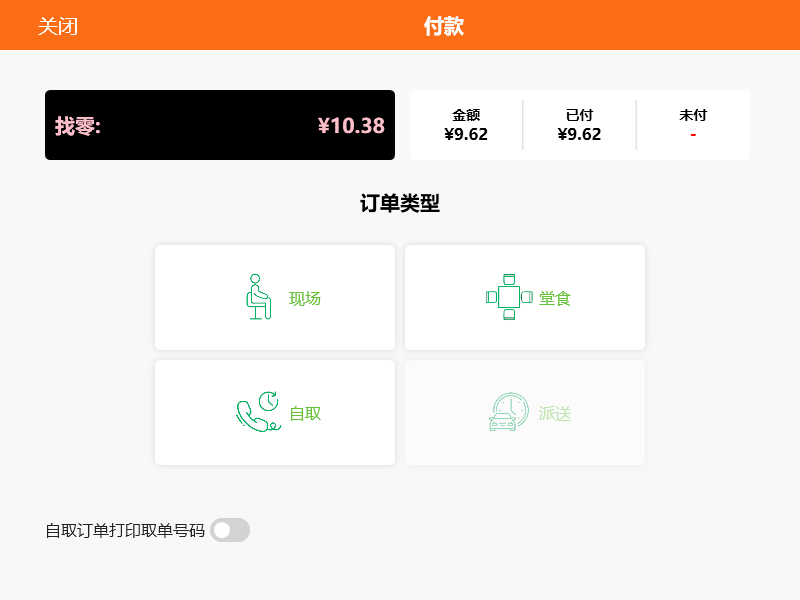
结账界面可以在左侧输入客户递交的金额,选择右侧的支付方式后会给出找零信息。
下方是对菜单的整体调整:
新单:指重新开单,若在有菜品的情况下点击新单,也会有系统提示是否放弃当前单据。
打印:针对于之前的部分订单如果想要额外打印订单时使用。
挂单/取单:挂单将当前菜品信息暂时保存,待顾客再次想要点时点击取单即可。
改单:对于菜品进行折扣、服务费、送餐费和备注的添加。
稍后支付:可以先打印菜品单据,等顾客用餐结束后再进行结账操作。
(上图为改单窗口)
点餐区域中部为菜品类别,点击即可切换右侧菜品到相应类别。
点餐区域右边为菜品信息,右上为菜品快捷搜索栏和快捷菜单列表,方便顾客更快的进行点餐操作。快捷搜索栏可以直接搜索菜品编号或者菜品名称,回车后可连续输入方便添加。快捷菜单列表可以点击筛选与之相关的菜品。
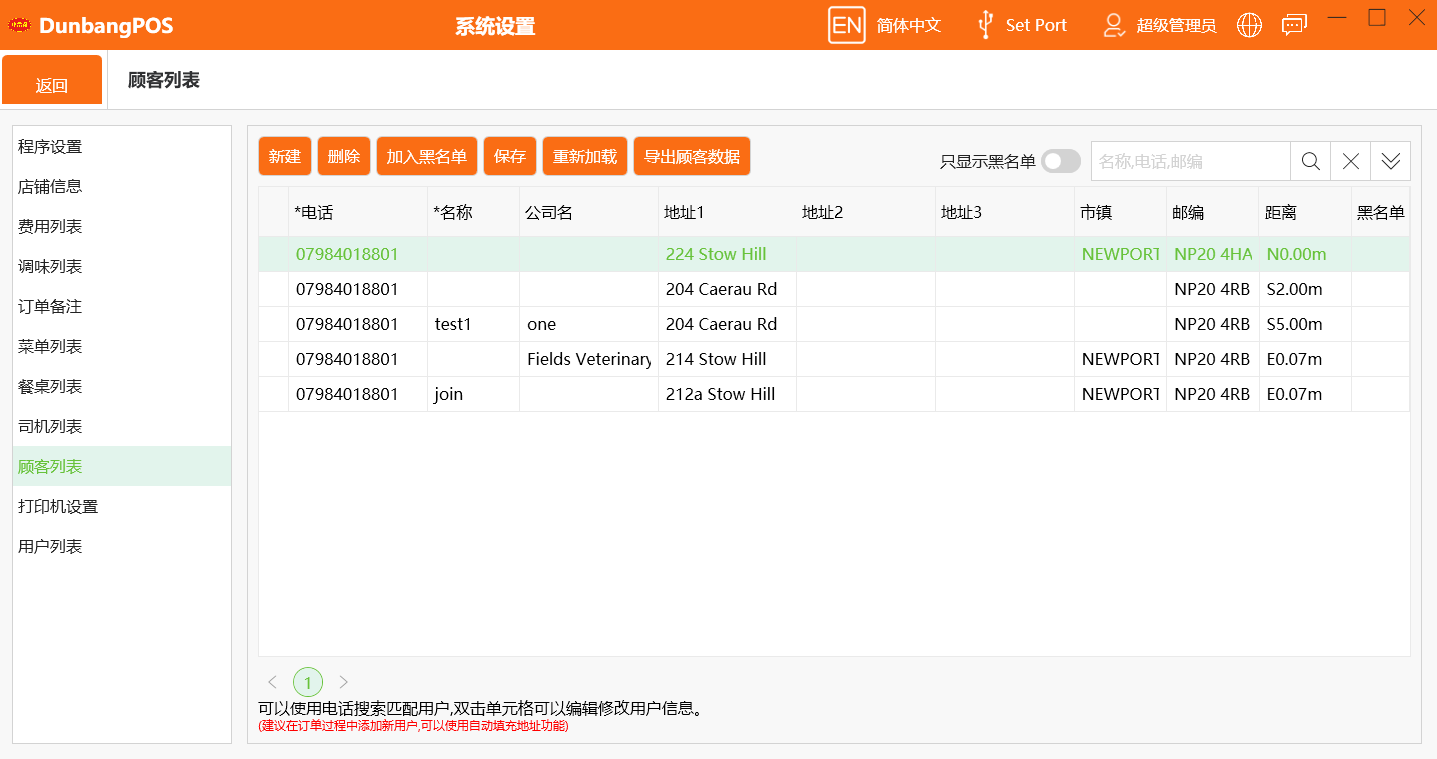
顾客列表
可以查看之前保存的客户信息,也可以对之前的客户信息进行删除、加入黑名单、到处等操作。右上角的搜索栏也可以快捷搜索想要查找的顾客信息。