
Kassenoberfläche
Aus dem bisherigen Katalog. Verfügbarkeit, Kontakte und Spezifikationen bitte anfragen.
Original-Katalogbilder; Texte in den Abbildungen bleiben in der Originalsprache.
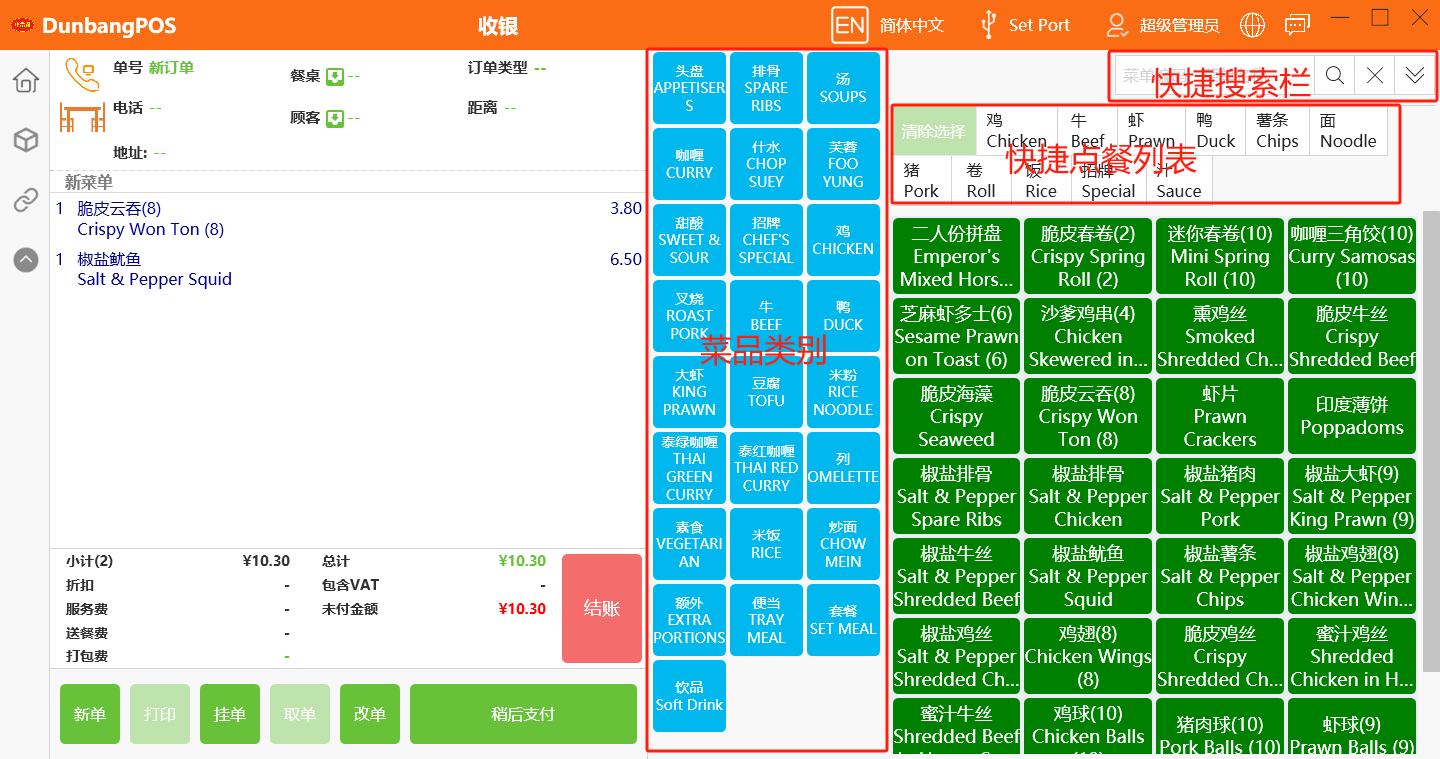
- Die Hauptansicht umfasst Kunden- und Tischdaten, die aktuelle Bestellung, Hinweise, Summen, Zahlung und Produktkatalog.
- Wählen Sie oben einen Tisch oder geben Sie Kundendaten ein. Die Steuerelemente für letzte Anrufe und Tische öffnen die zugehörigen Informationen.
- Wählen Sie eine Produktkategorie, um Artikel anzuzeigen, und fügen Sie den gewünschten Artikel zur Bestellung hinzu.
- Markieren Sie eine Bestellzeile, um die Menge oder verfügbare Größe zu ändern, Hinweise zu ergänzen oder den Artikel zu entfernen. Prüfen Sie die Bestellung vor der Bestätigung.
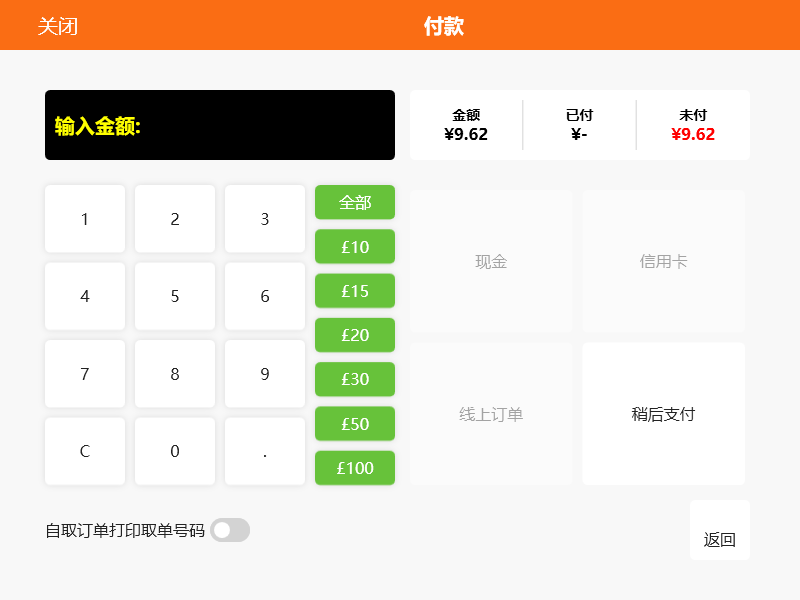
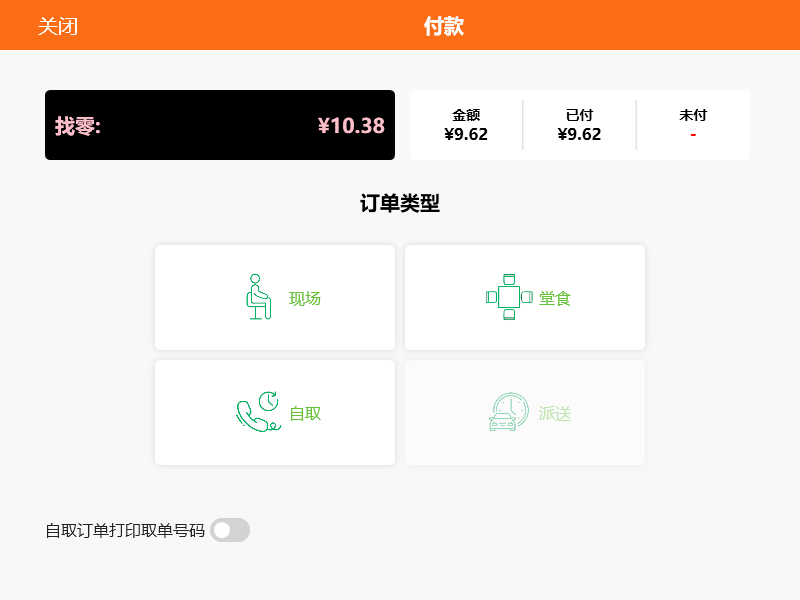
- Im Zahlungsfenster geben Sie den erhaltenen Betrag und die Zahlungsart an. Das System zeigt das Rückgeld an.
- Neue Bestellung startet einen weiteren Vorgang; Parken und Abrufen speichern eine offene Bestellung vorübergehend. Drucken erstellt bei Bedarf eine zusätzliche Kopie.
- Die Bestellanpassung enthält Rabatt, Servicegebühr, Liefergebühr und Hinweise. Später zahlen ermöglicht den Ausdruck vor der Zahlung.
- Schnellzugriffe führen zur Hauptansicht, den heutigen Bestellungen, der vorherigen Bestellung und zur optionalen Web-Verwaltung. Letztere muss in den Einstellungen aktiviert werden.
- Dies sind Anleitungen aus dem bisherigen Internetauftritt. Funktionen und Darstellung hängen von der installierten Version ab; bei Abweichungen wenden Sie sich an den Support.






Archiv · 中文
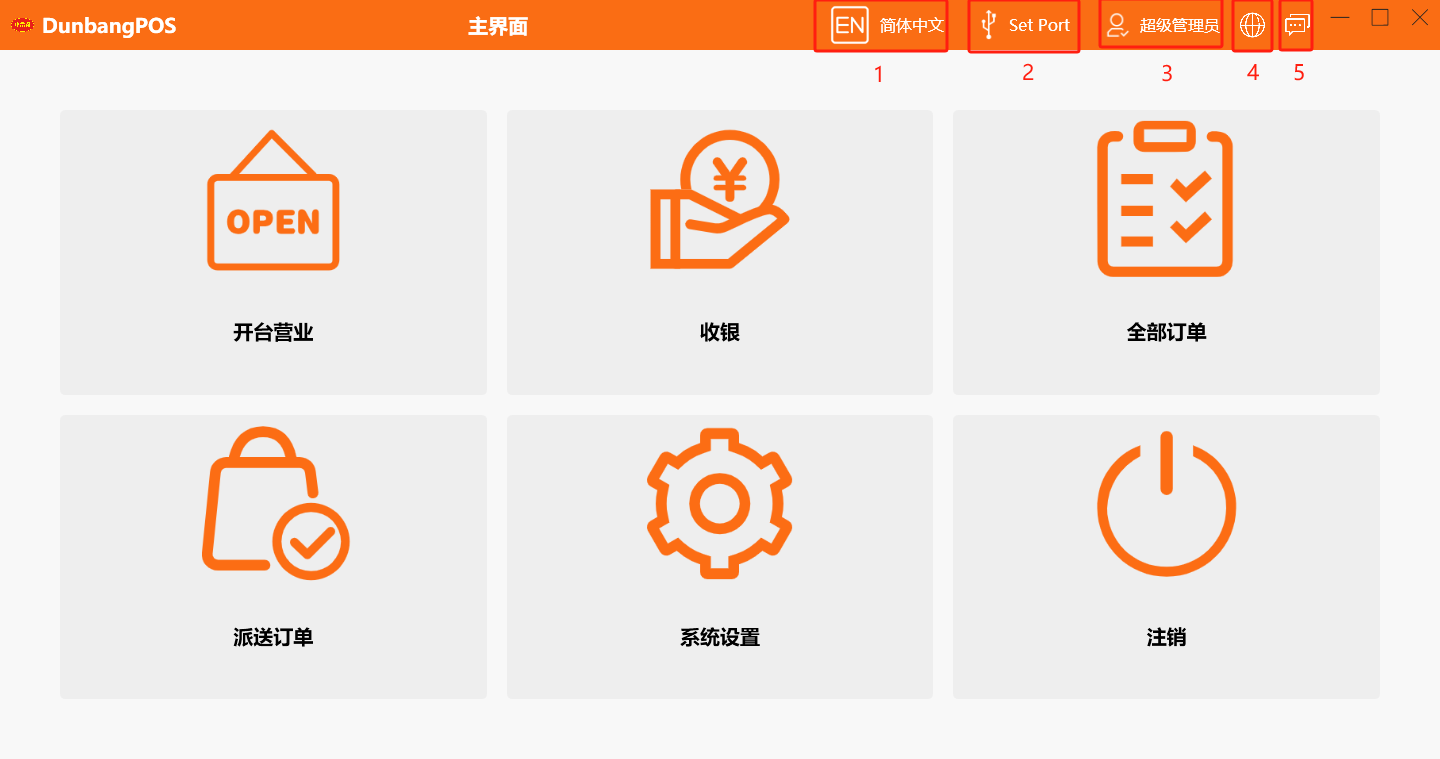
主界面右上角信息分为五个区块:
1.可以切换English/中文,单独区分界面语言和菜单语言。
2.Set Port:自动连接串口显示顾显金额。
3.显示当前登陆账户。
4.显示当前Internet状况。
5.显示当前电话情况。
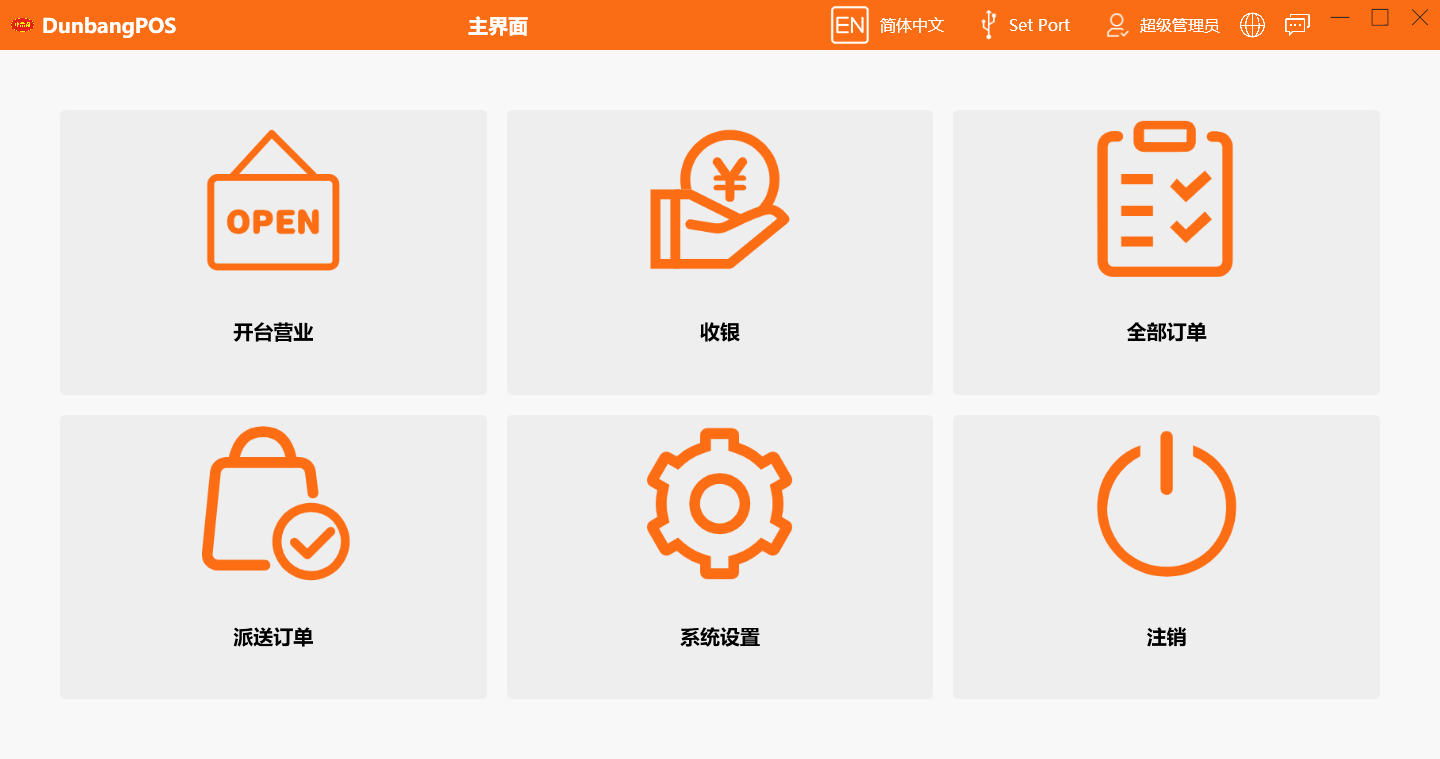
在画面正中又分为六个功能区:
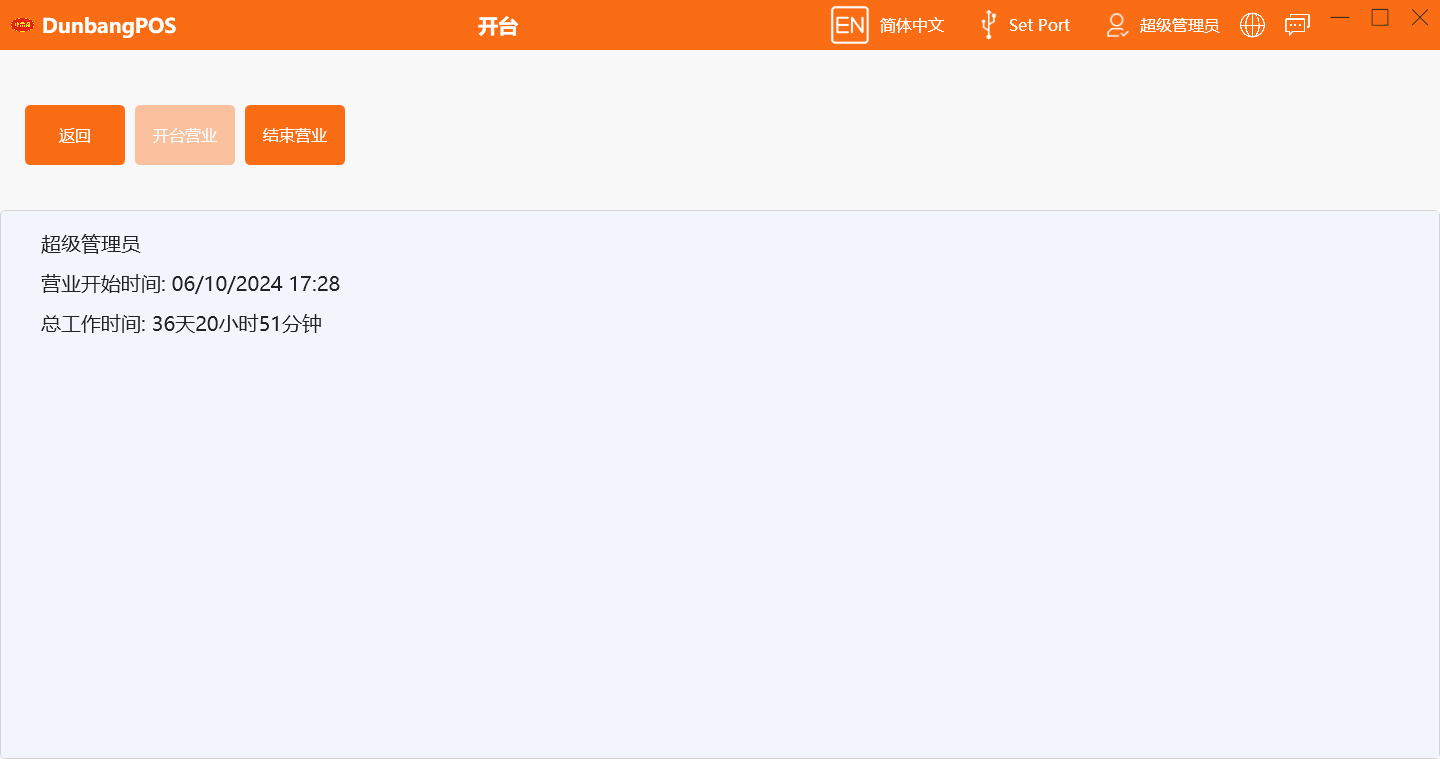
一、开台营业
开台营业界面可以进行开台营业/结束营业操作,在此界面也可以查看当前操作员以及开台营业时间和总工作时间。
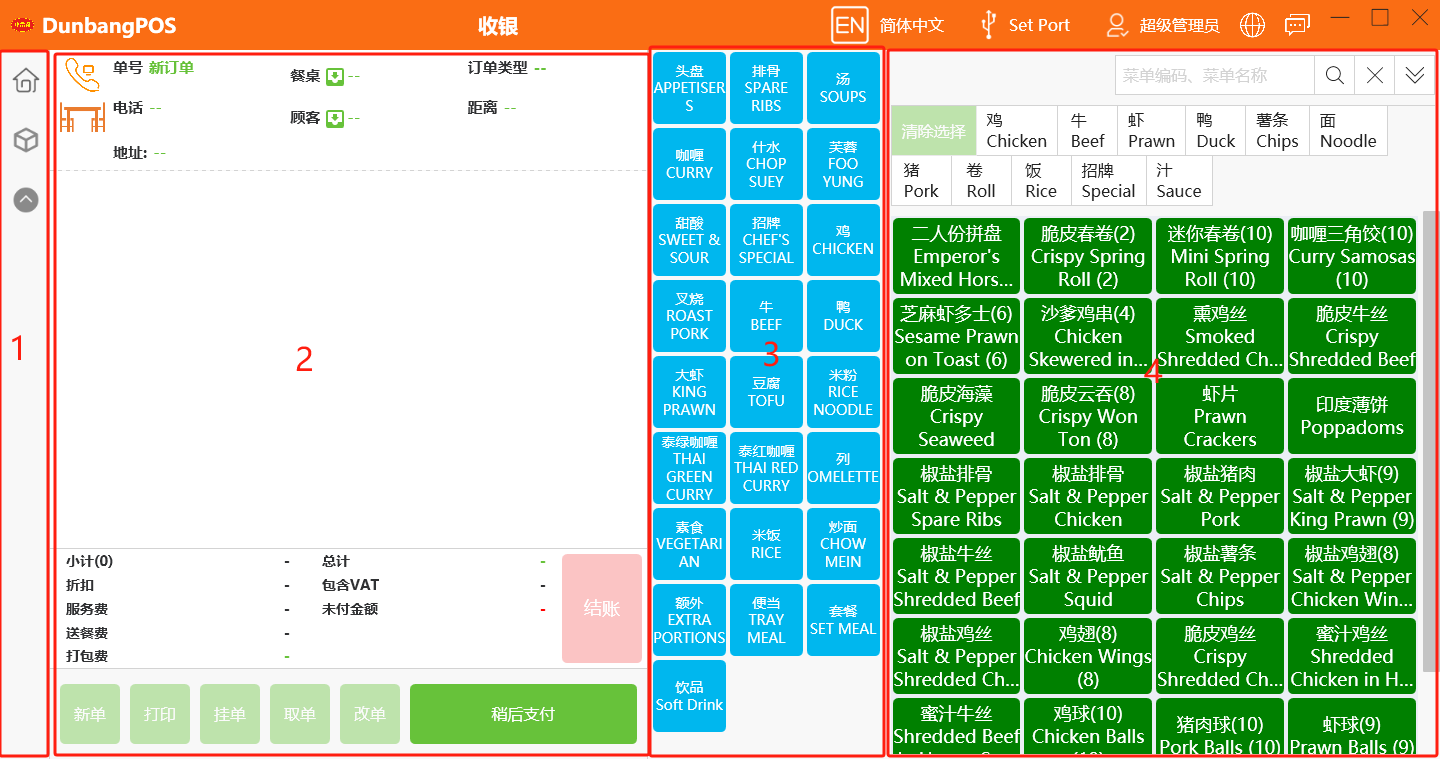
1.快捷图标区域
为主界面图标,点击返回主界面
为今日订单图标,点击快捷进入全部订单界面
为网页点餐快捷链接(可选),需单独在系统设置-程序设置-功能设置中自行选择”开启web商户后台”功能
为上份订单图标,点击查看上份订单菜品和支付信息
2.点餐信息展示区域
主要分为上中下三部分
上方信息主要为顾客信息,可以点击餐桌右侧的按钮进行选桌操作,点击顾客右侧的按钮进行顾客信息的录入。
为最近来电信息,点击查看近期来电。为餐桌信息,点击查看当前餐桌信息。
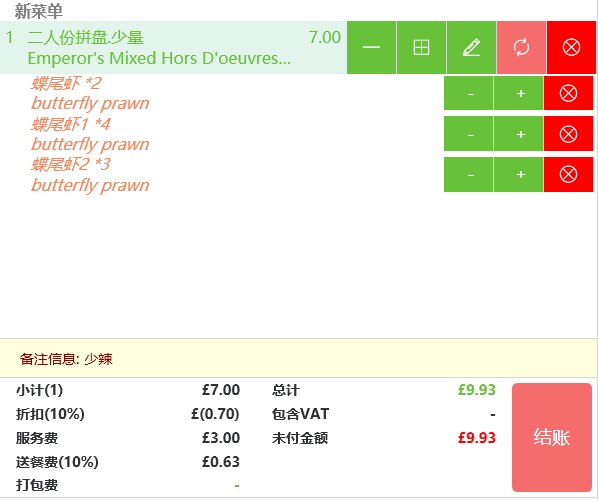
中间区域会显示当前客户的点餐内容,在下方也会显示备注信息和费用详情。右边也包含结账按钮。
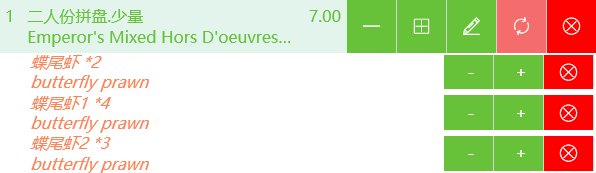
在添加好菜品后,也可以对于菜品的一些改动进行快速的更改,选中菜品后会有显示后方可操作按钮。
菜品编辑从左往右五个按钮分别为:
减少:减少一份当前菜品(不可删除菜品)。
增加:增加一份当前菜品(若是套餐,套餐内菜品也会增加)。
改价改量:修改当前菜品分量(如果该菜品有其他分量)、折扣、价格和备注。
改餐:更改当前菜品的备注信息(也可以额外加小料等)。
删除:删除当前菜品。
结账界面可以在左侧输入客户递交的金额,选择右侧的支付方式后会给出找零信息。
下方是对菜单的整体调整:
新单:指重新开单,若在有菜品的情况下点击新单,也会有系统提示是否放弃当前单据。
打印:针对于之前的部分订单如果想要额外打印订单时使用。
挂单/取单:挂单将当前菜品信息暂时保存,待顾客再次想要点时点击取单即可。
改单:对于菜品进行折扣、服务费、送餐费和备注的添加。
稍后支付:可以先打印菜品单据,等顾客用餐结束后再进行结账操作。
(上图为改单窗口)
点餐区域中部为菜品类别,点击即可切换右侧菜品到相应类别。
点餐区域右边为菜品信息,右上为菜品快捷搜索栏和快捷菜单列表,方便顾客更快的进行点餐操作。快捷搜索栏可以直接搜索菜品编号或者菜品名称,回车后可连续输入方便添加。快捷菜单列表可以点击筛选与之相关的菜品。
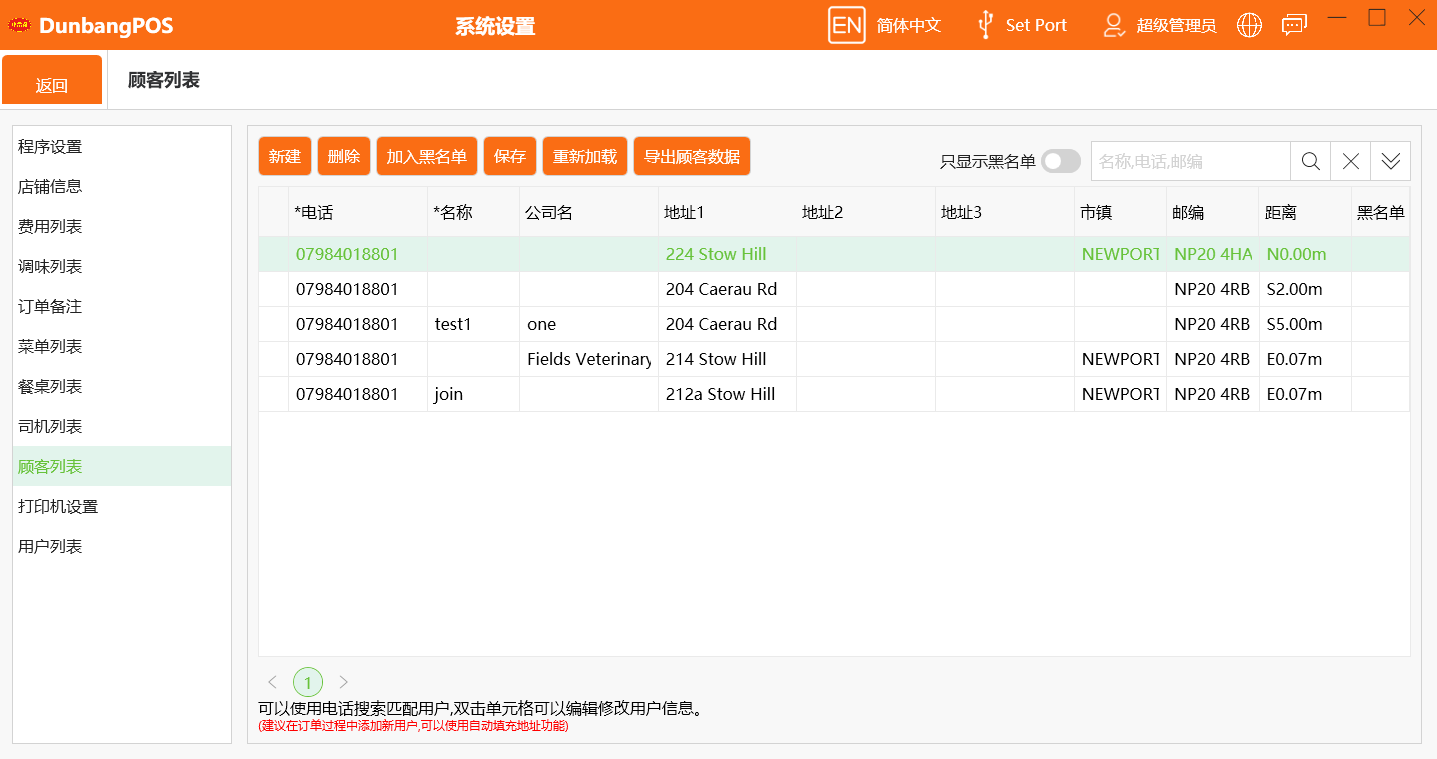
顾客列表
可以查看之前保存的客户信息,也可以对之前的客户信息进行删除、加入黑名单、到处等操作。右上角的搜索栏也可以快捷搜索想要查找的顾客信息。